
我们新的GeForce Game Ready驱动程序允许玩家在Bethesda Softworks发布的“Ghostwire: Tokyo”中享受出色的游戏体验,这要归功于NVIDIA。
DLSS提供开箱即用的支持。同时,在和谐中
(合唱)”,“侏罗纪世界:进化2(侏罗纪
世界进化2)》和《无人深空(No
Man's Sky),我们为您引入了NVIDIA DLAA技术支持,让玩家可以进一步提高画质。
此外,我们在Tina中为Tiny Tina的Wonderlands提供发布日支持,还支持XX全新的G-SYNC兼容游戏显示器。
为“幽灵线:东京 (Ghostwire: Tokyo)”打造的 Game Ready 驱动程序
在一个阴险的神秘术士的控制下,致命的超自然力量入侵东京,导致东京人口瞬间消失。与强大的灵体结盟,共同踏上复仇之路,掌握各种强大的原力技能,从而在Tango Gameworks和Bethesda Softworks出版的《Ghostwire:东京》中直面未知,揭示人口消失背后的黑暗真相。
“Ghostwire: Tokyo”将于3月25日发售,届时
GeForce RTX游戏玩家可以享受精致的光线追踪反射和阴影效果,并激活NVIDIA DLSS,实现高达1.5倍的性能提升。观看下面的新独家视频剪辑“Ghostwire: Tokyo”,在视频中体验光线追踪和NVIDIA。
DLSS技术创造的惊人视觉效果:
为“影子武士 3 (Shadow Warrior 3)”打造的 Game Ready 驱动程序
雇佣兵王洛和他的前雇主毒蛇漆拉从敌人变成了伙伴,一起踏上了一段艰难的旅程,去夺回他们被迫从永恒的牢笼中释放出来的古老巨龙。带着各种锋利的刀和弹药,王洛必须深入未知的地方,追踪凶猛的野兽,再次推迟世界末日,将人类从泥潭中拯救出来。为了防止灾难,你需要死神的面具,龙蛋,魔法,和充足的火力。
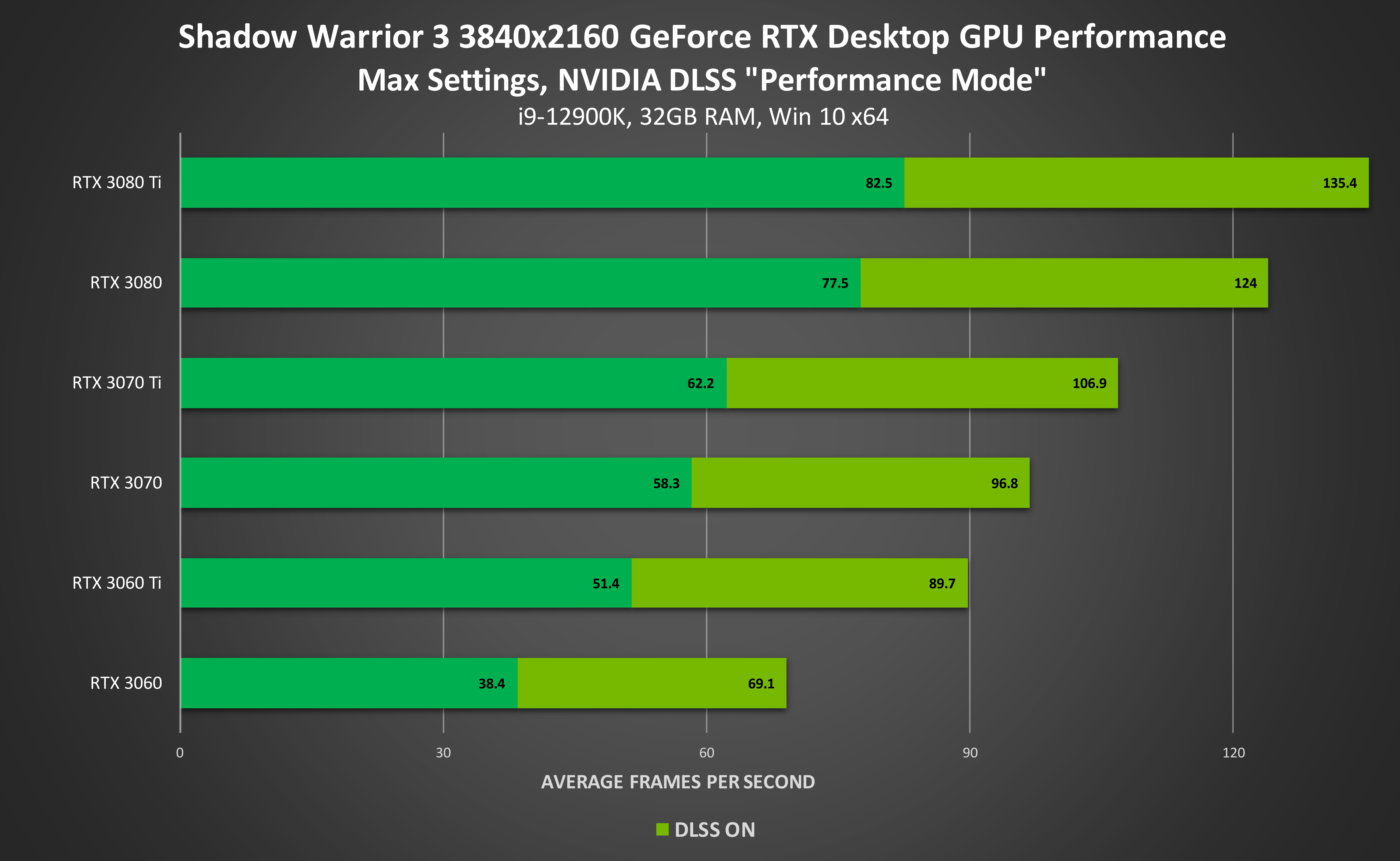
在3(暗影战士3)中,GeForce RTX游戏玩家可以通过英伟达DLSS技术在4K分辨率下实现高达68%的性能加速。在英伟达DLSS的帮助下,所有GeForce RTX 30系列GPU都可以在超过60FPS的帧率下更大程度地展现3(暗影战士3”)的图形效果,高端显卡的帧率将超过120FPS:
拥有GeForce GTX 900系列或更新GPU的玩家可以激活NVIDIA Reflex,这可以将系统延迟降低高达56%,从而使游戏更流畅,反应更灵敏。
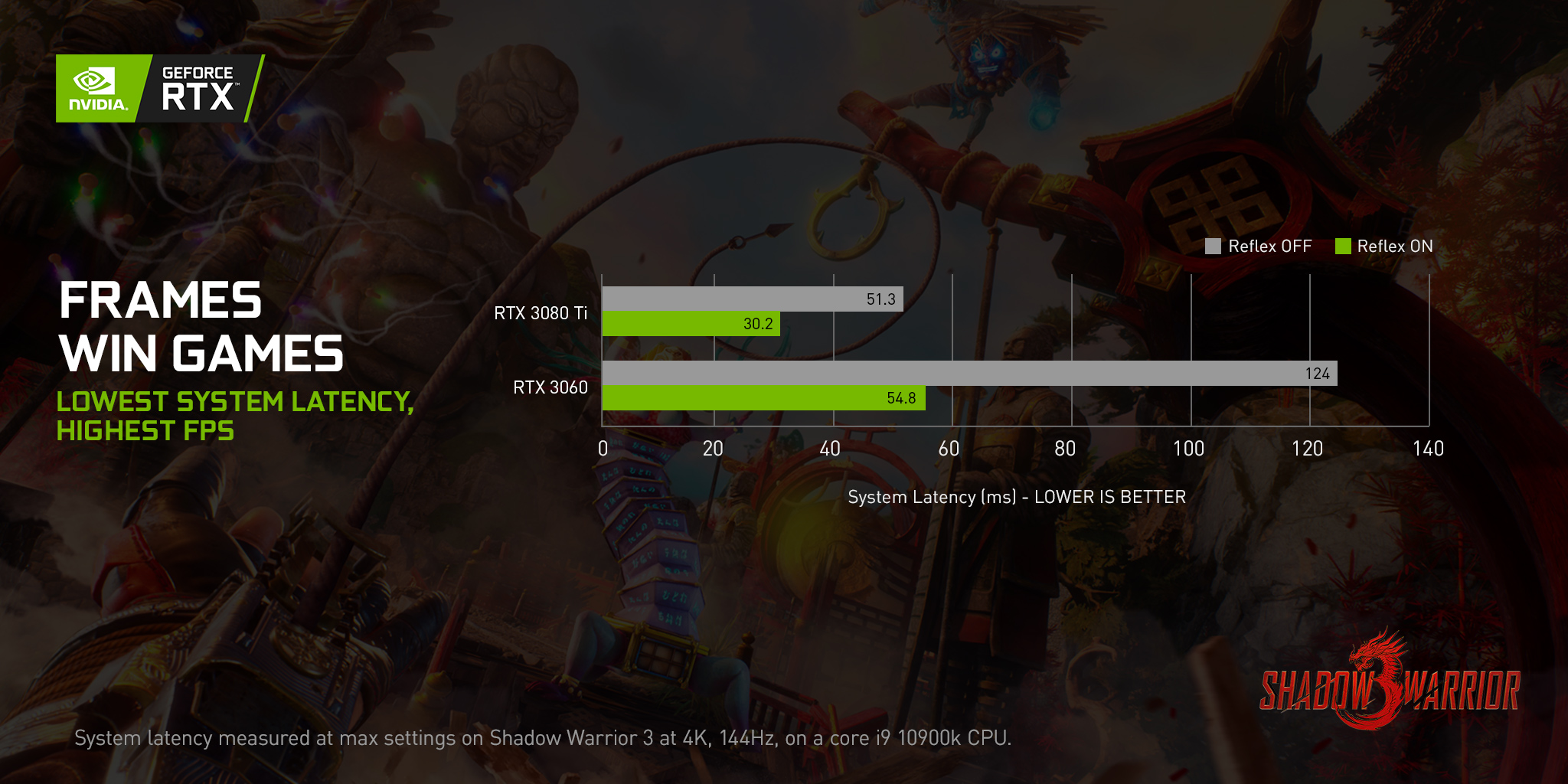
在英伟达DLSS和
在英伟达反射技术的帮助下,你将在《暗影战士3》中
(暗影战士3)”,享受闪电般的卓越体验——快速、流畅、反应迅速。
为搭载 NVIDIA DLAA 技术的另外三款游戏打造的 Game Ready 驱动程序
许多游戏玩家希望提高帧率,而另一些人已经达到了足够的FPS,希望进一步提高画质。NVIDIA DLAA(深度学习反走样)是一种基于AI的反走样模式,适用于GPU空间闲置且需要更高画质的用户。DLAA使用为DLSS开发的相同技术,但它可以处理原生分辨率图像,以最大程度地提高图像质量,而不是性能。
启动《合唱团》、2(侏罗纪世界进化2)和《无人区》,激活英伟达DLAA技术,体验更细腻的游戏品质。
NVIDIA Image Scaling 助力所有游戏实现空间缩放
如果你想提高性能,但你的GPU或游戏不支持英伟达DLSS技术,你可以了解一下英伟达图像缩放,这是游戏就绪驱动程序内置的空间放大器。此功能以较低的分辨率渲染游戏以提高性能,然后通过放大和锐化来匹配显示器的原始分辨率。可以在控制面板中手动启用该功能,然后设置游戏内分辨率进行匹配,也可以只使用GeForce Experience自动启用该功能。
NVIDIA 控制面板
要激活NVIDIA控制面板中的
NVIDIA图像缩放,请打开NVIDIA控制面板,单击管理3D设置,然后激活图像缩放。
启动游戏,在分辨率选项下,将分辨率设置为低于你的显示器的分辨率。你还需要将游戏设置为全屏模式。
您也可以启用覆盖指示器。启用后,“NIS”文本标签将显示在屏幕的左上角。绿色文字表示NVIDIA图像缩放功能正在缩放和锐化游戏。如果文字是蓝色的,说明NVIDIA图像缩放功能是锐化而不是缩放游戏。
*对于不提供全屏模式或没有“图像”的用户
缩放”,您可以将桌面分辨率设置为游戏内分辨率来启用NVIDIA。
图像缩放功能。建议使用NVIDIA控制面板来设置或切换桌面的缩放分辨率。
GeForce Experience
要在GeForce Experience中激活NVIDIA图像缩放功能,请转到“设置”(齿轮图标),向下滚动到“通用”,然后选择“图像缩放”
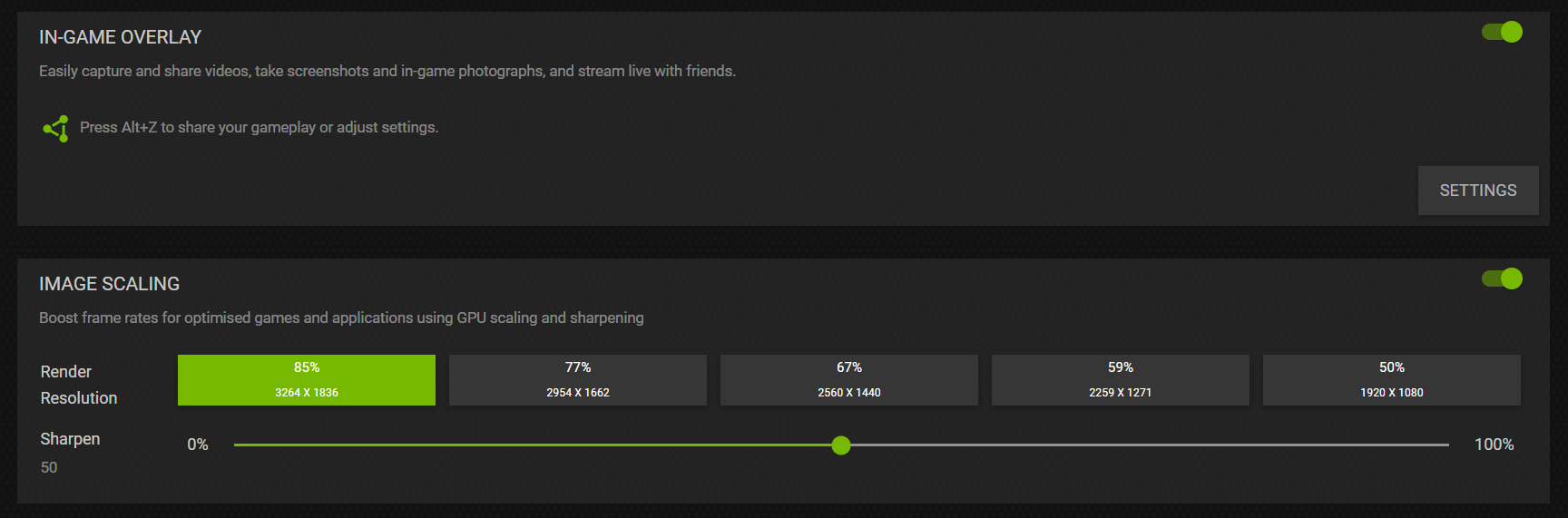
弹出的窗口会要求你根据目标渲染分辨率和你需要的锐化程度来优化所有游戏。

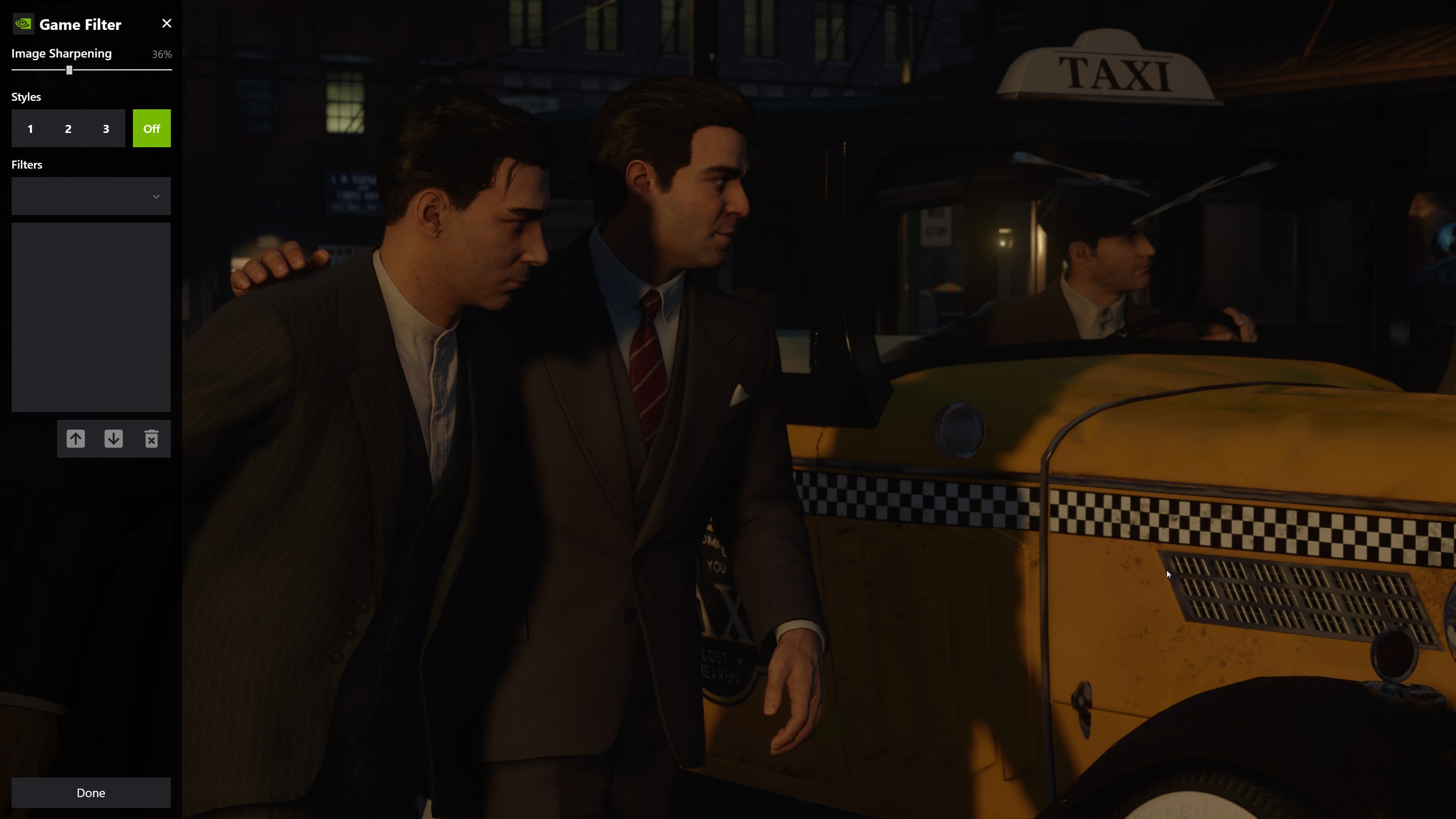
在游戏中,按Alt F2组合键激活“游戏中叠加”菜单,调整每个游戏的锐化程度。
图像缩放需要显示器由NVIDIA GPU驱动,因此如果您运行的是MSHybrid/Optimus笔记本电脑配置,您必须首先将笔记本电脑设置为独立GPU模式。要启用外部显示器的NVIDIA图像锐化功能,请禁用笔记本电脑的内部显示面板。单击此处获得更多支持。
支持新认证的 G-SYNC Compatible 显示器
新版本的Game Ready driver还增加了对12个新的G-SYNC兼容显示器的支持,这些显示器都采用了VRR技术,可以创建更流畅的游戏体验,让你享受更多的游戏。
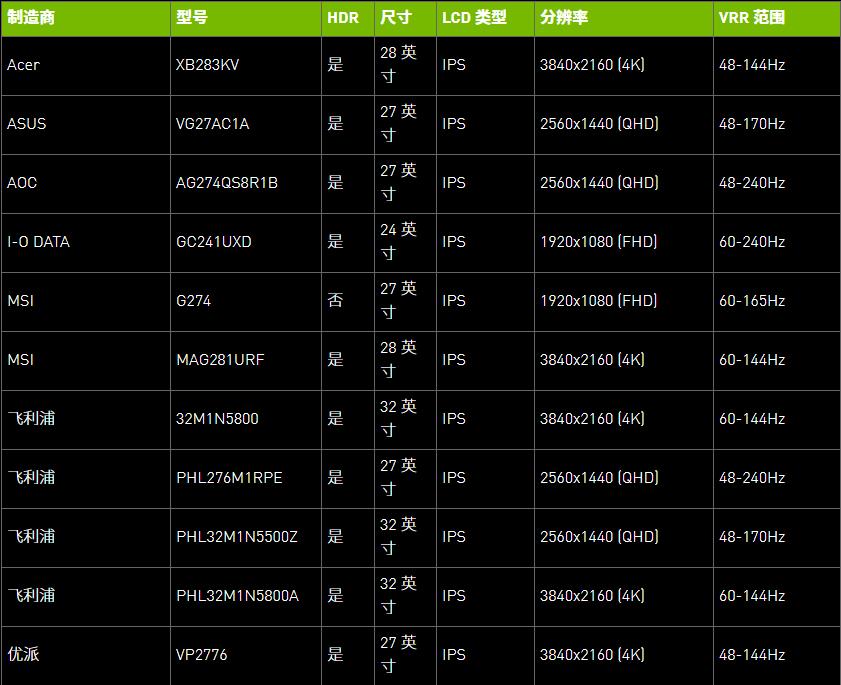
这些新认证的显示器为游戏玩家在寻找优秀的游戏显示器时提供了更多选择。了解所有关于
G-SYNC、G-SYNC旗舰版和G-SYNC
兼容的游戏显示器,请检查我们经常更新的快速检查G-SYNC页面。您可以使用本页的排序和过滤功能来帮助您快速找到理想的显示器。
新增一批支持 GeForce Experience 设置优化的游戏
GeForce Experience的一键设置优化可以让您即时为自己的系统硬件配置游戏选项,从而打造优化流畅的游戏体验。已支持超过1000款游戏;自从上一个版本的驱动程序发布以来,我们已经增加了对六个游戏的支持:
“埃尔登戒指”
"远征军:罗马(远征:罗马)"
"凡人在线2(凡人在线2)"
3(《暗影战士3》
"主人(私服)"
《全面战争:锤子III》
使用GeForce Experience,您还可以捕捉和直播游戏,截图并将视频上传到社交网络。